
从零开始的Business Form插件探索
表单
Update Request:更新数据
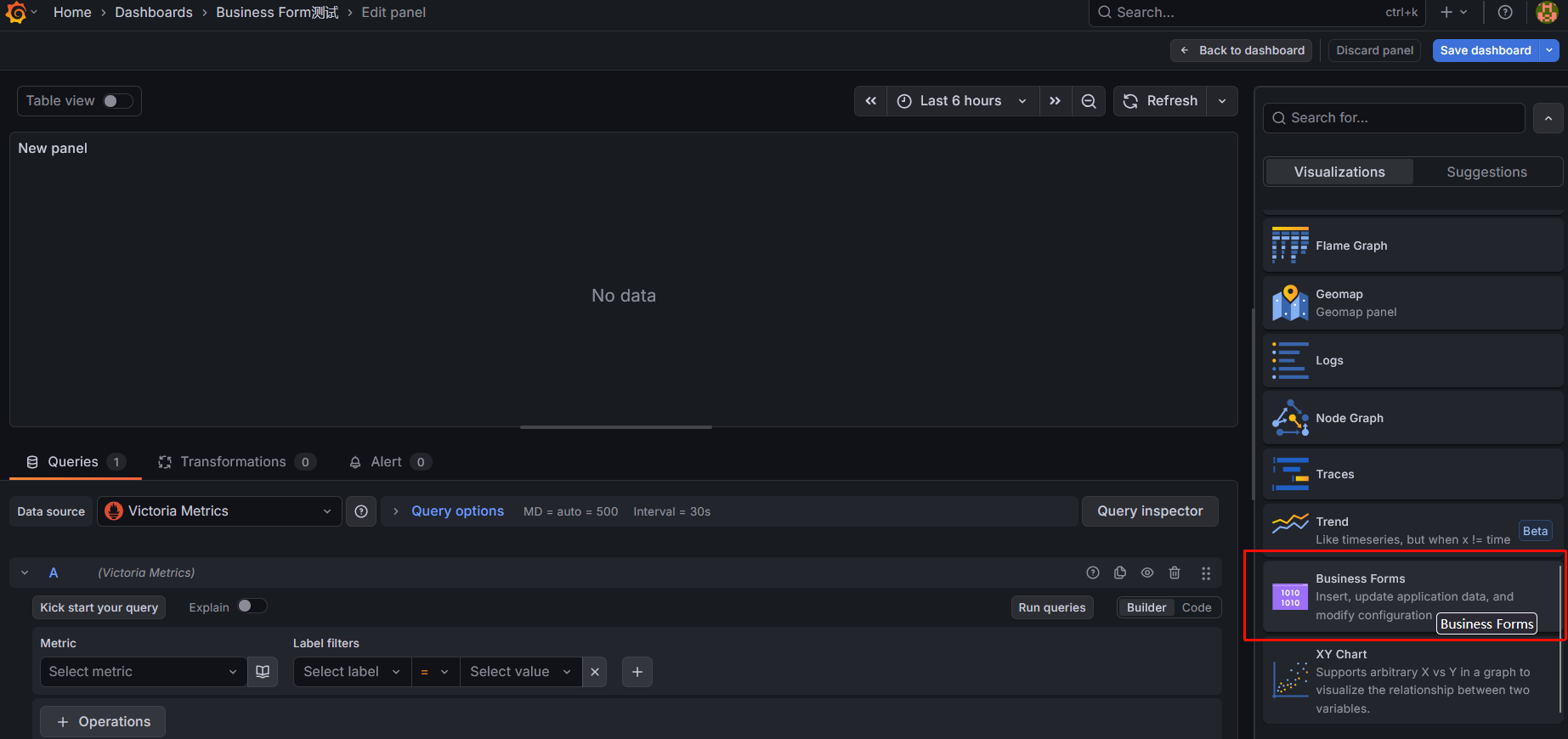
在Add Visualization的右侧插件列表里找到Business Form
设置elem属性
如下可以创建一个文本输入框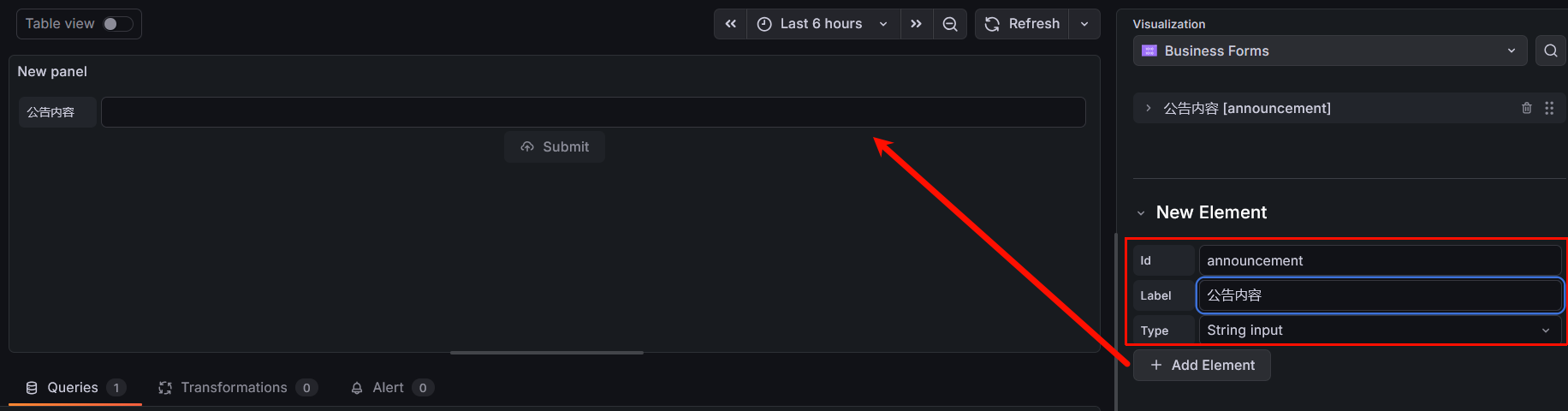
如法炮制创建一个Select下拉列表,ID为priority,Label为优先级;并在Options菜单中添加Low、Medium和High选项。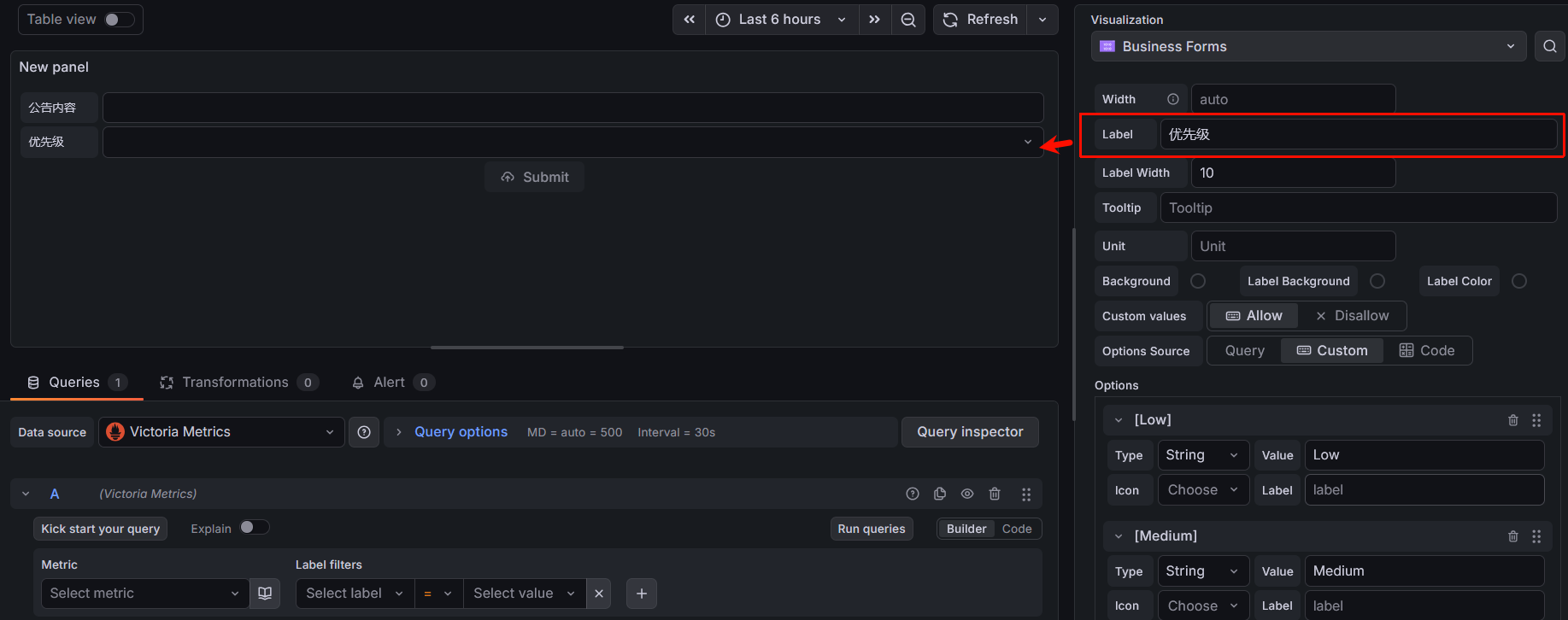
添加API接口
找到Update Request选项卡,先选择REST系列请求方法
(由于请求是由浏览器发起的,所以应该直接用localhost作为域名)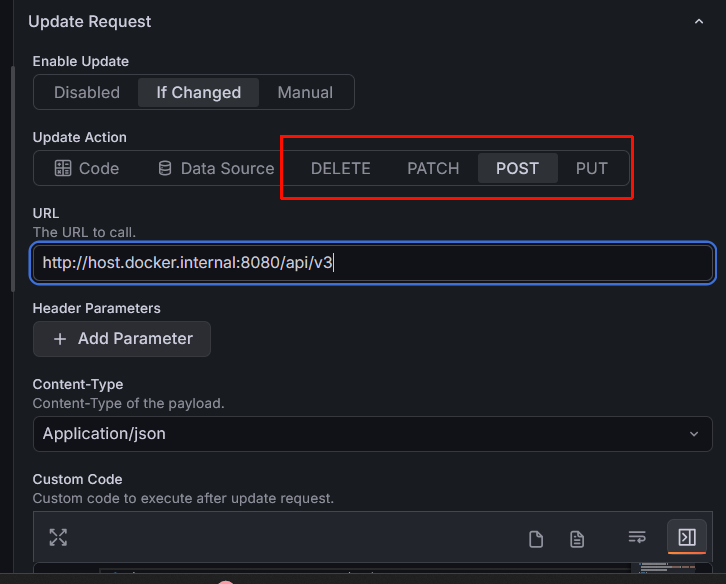
Update Request Payload中默认选择All Elements,即自动打包整个Panel的字段,例如打包成这样:{ "announcement": "用户输入的内容", "priority": "High" }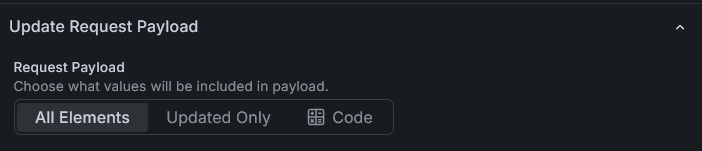
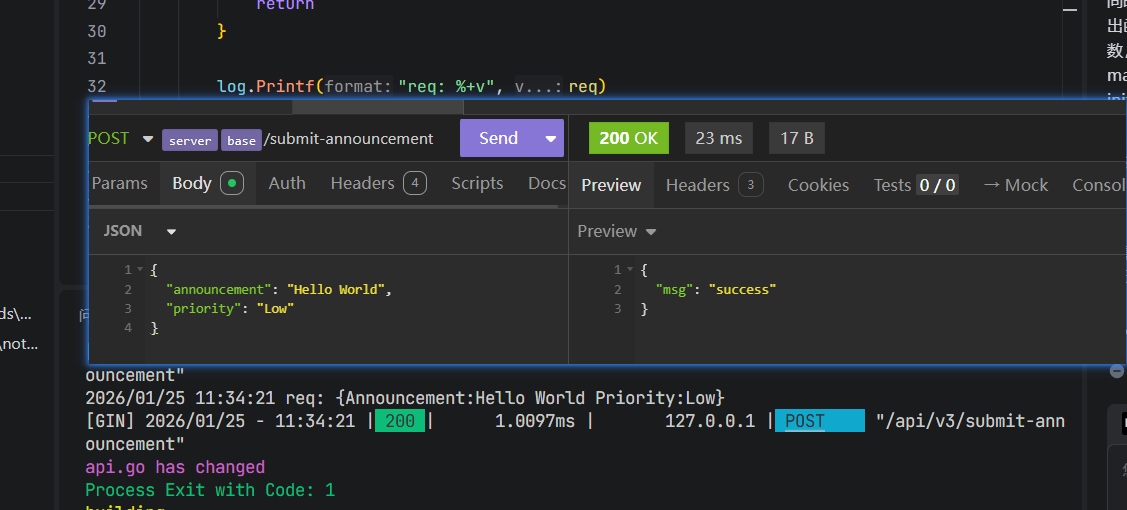
写一个后端服务去对接看看
	func initAPI(rg *gin.RouterGroup) {
		rg.POST("/submit-announcement", func(ctx *gin.Context) {
			var req announcementDTO
			if err := ctx.ShouldBindJSON(&req); err != nil {
				if errors.Is(err, io.ErrUnexpectedEOF) {
					ctx.JSON(400, gin.H{
						"msg": "empty json body",
					})
					return
				}
				ctx.JSON(400, gin.H{
					"msg": err.Error(),
				})
				return
			}

			log.Printf("req: %+v", req)
			ctx.JSON(200, gin.H{
				"msg": "success",
			})
		})
}
API响应处理
在这里自定义响应逻辑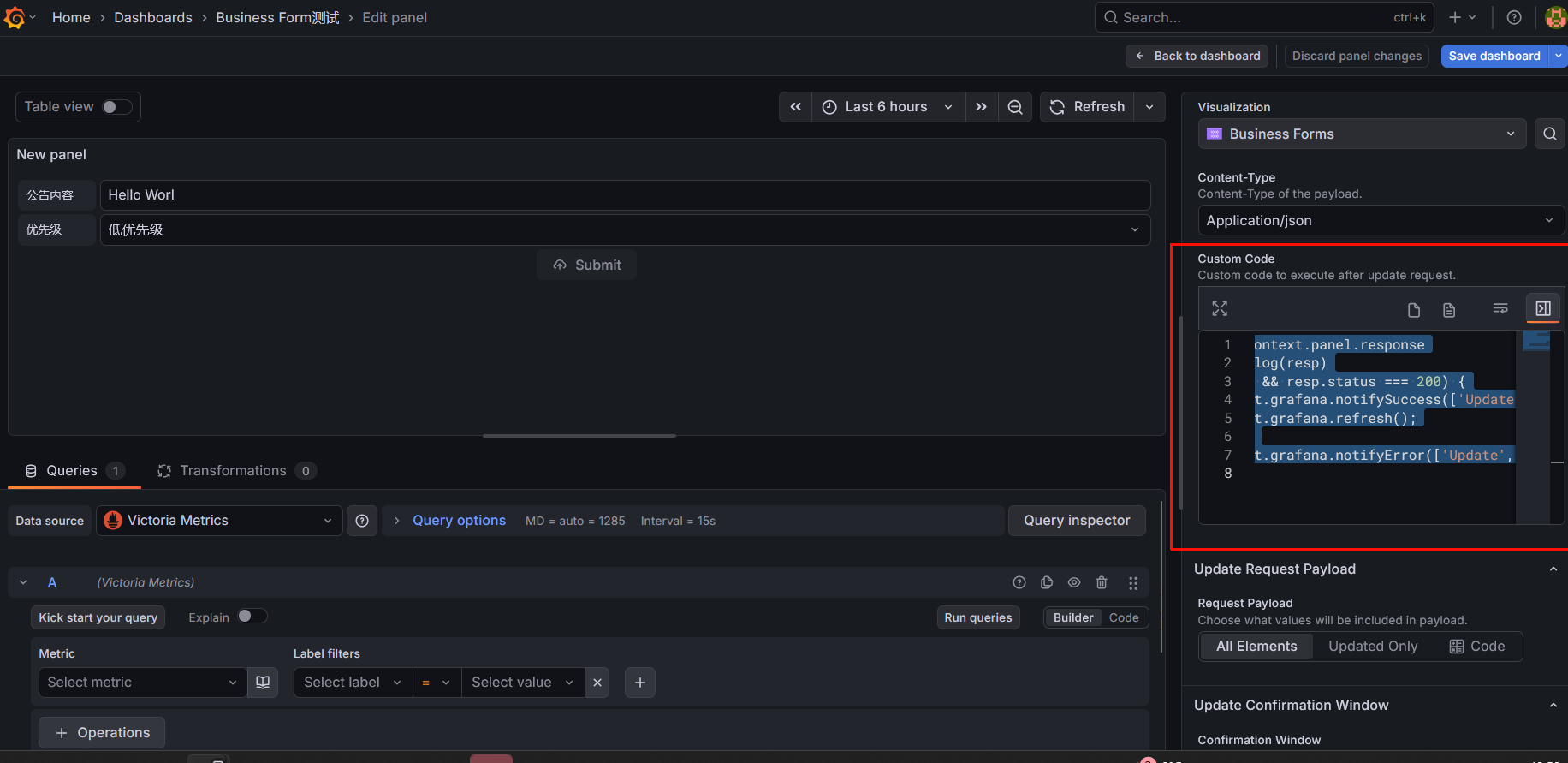
resp = context.panel.response
console.log(resp)
if (resp && resp.status === 200) {
  context.grafana.notifySuccess(['Update', 'Values updated successfully.']);
  context.grafana.refresh();
} else {
  context.grafana.notifyError(['Update', 'An error occurred updating values.']);
}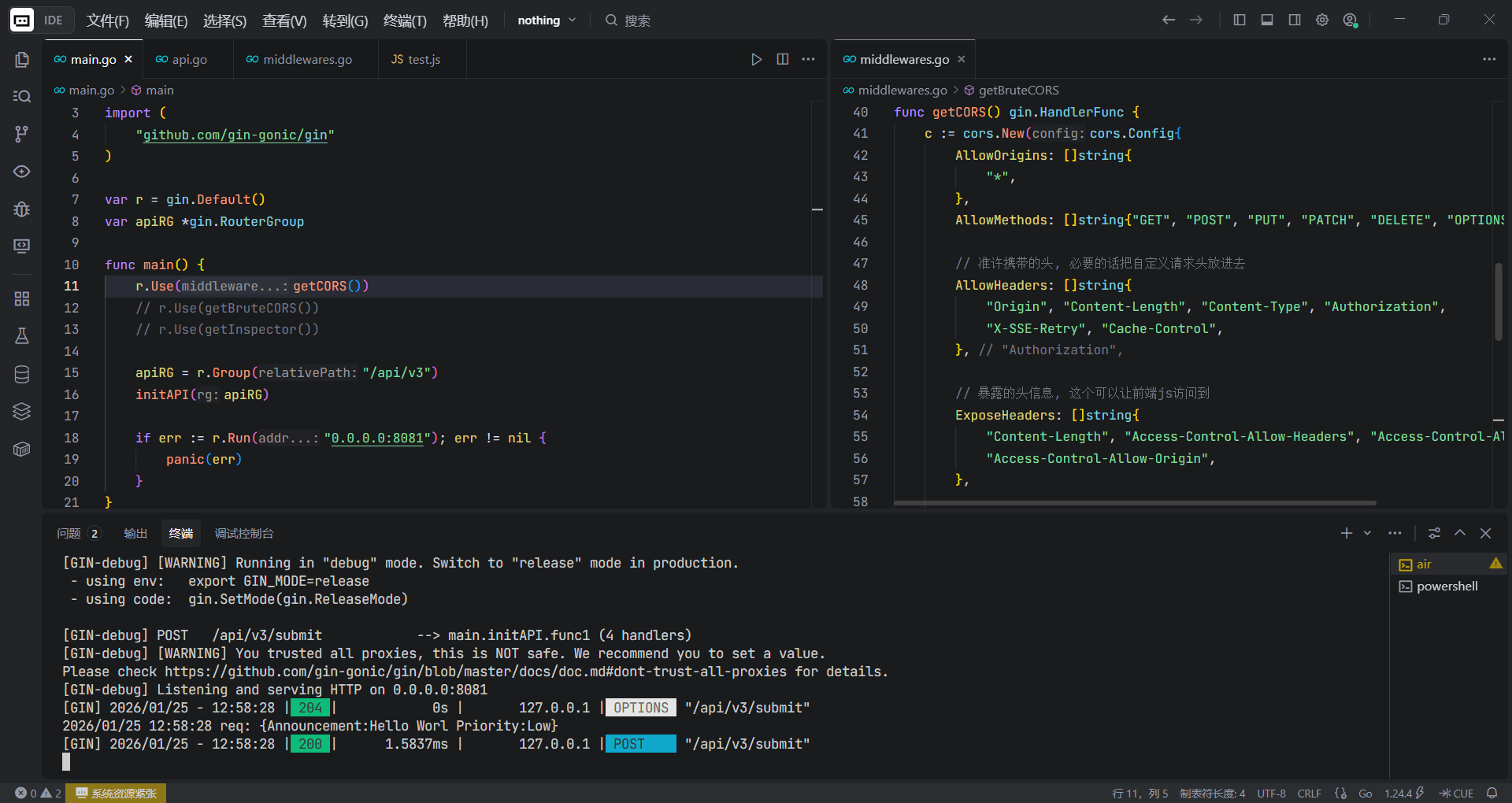
记得启用CORS如果解不开response的话……
// 1. 获取响应对象
const response = context.panel.response;

// 检查 response 是否有效并包含 json 方法
if (response && typeof response.json === 'function') {

  // 2. 手动解析流(Promise 方式)
  response.json().then(function (result) {
    console.log('后端返回的数据解析成功:', result);

    // 3. 根据你后端的 JSON 结构进行判断
    // 你后端的回显是 {"status":200,"message":"success",...}
    if (result.status === 200 || result.message === "success") {
      context.grafana.notifySuccess(['提交成功', `后端已收到消息并回显: ${result.message}`]);
      context.grafana.refresh(); // 刷新数据源
    } else {
      context.grafana.notifyError(['业务报错', result.message || '未知错误']);
    }

  }).catch(function (err) {
    console.error('JSON 解析失败:', err);
    context.grafana.notifyError(['解析错误', '后端返回的不是标准 JSON 格式']);
  });

} else {
  // 如果走到这里,说明请求根本没发出去,或者返回的对象不是 Fetch Response
  console.error('无效的响应对象:', response);
  context.grafana.notifyError(['请求异常', '未获取到后端响应,请检查网络或 CORS']);
}
注
在标准的后端开发中,库(如 axios 或 requests)会自动帮你把 Body 解析好。但在 Grafana 面板的这个特定钩子函数里:
它是基于浏览器原生的 fetch 实现的。
fetch 的特性就是:
response返回时,Body 还是一个流(Stream),必须显式调用.json()或.text()才能拿到内容。由于插件的沙盒环境限制,不支持顶层
await,所以必须用.then()。
Initial Request:在页面初始化后加载数据
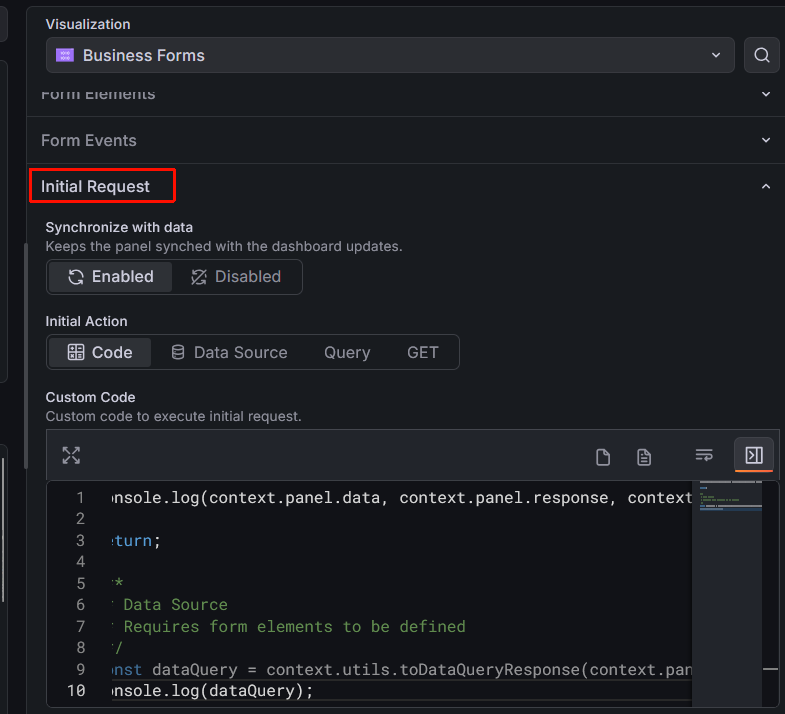
数据来源通常有三种做法:
- REST API: 直接调用后端接口。
- Data Source: 调用 Grafana 配置好的数据源(如 MySQL 里的某行记录)。
- Query: 直接绑定到左侧面板里写的 Query 查询结果。
对于这样的响应:
{
  "announcement": "欢迎来到监控系统",
  "priority": "High"
}- 只要 Element ID 和 JSON 里的 Key 完全一致,插件会自动把
欢迎来到监控系统填入 ID 为announcement的输入框中。 - 无需写一行代码,这是“约定大于配置”。
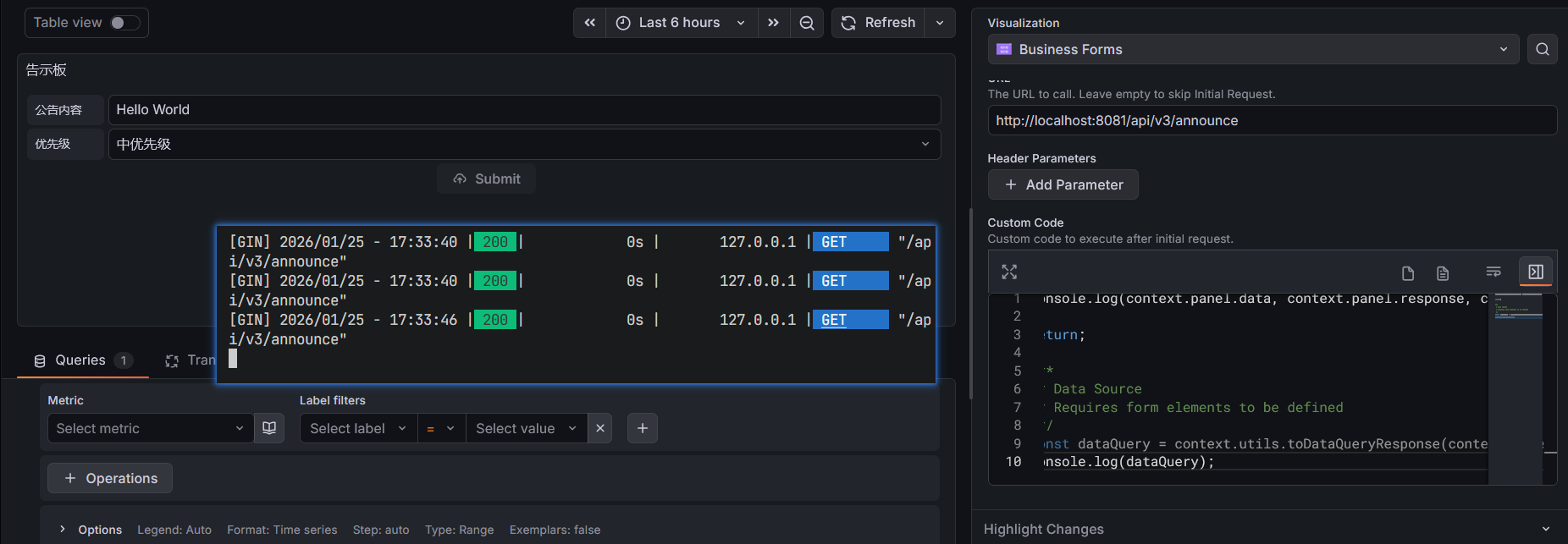
不过Grafana的这个插件默认只会在根部搜索json key。本着能用就行的心态,我不得不放弃多包一层业务状态码的想法
动态初始化(结合 Dashboard 变量)
作为后端,你肯定会遇到:“我要根据不同的服务器 ID 显示不同的配置”。
在 Grafana 顶部创建一个变量
server_id。在 Initial Request 的 URL 里使用它:
http://your-backend/config?id=${server_id}当你切换顶部的变量时,表单会自动重新发起 GET 请求,刷新显示的内容。
草稿
第一阶段:环境搭建与“只写”基础 (基础篇)
目标: 让 Grafana 能够向你的后端发送数据。
- 环境准备:
- 安装 Grafana 环境。
- 安装
volkovlabs-form-panel(Business Forms) 和volkovlabs-text-panel(Business Text)。
- 创建第一个表单:
- 学习添加
Input(String)、Textarea和Button。 - 重点学习:
Update Request配置。 - 后端练习:写一个简单的 API (Node.js/Python/Go),接收表单的 POST 请求并打印 JSON 日志。
- 学习添加
- 理解变量绑定:
- 学习如何将 Grafana 的
Dashboard Variables(变量) 作为表单的默认值。
- 学习如何将 Grafana 的
第二阶段:数据闭环与状态同步 (进阶篇)
目标: 实现“提交 -> 后端处理 -> 页面自动更新”的闭环。
- 初始化请求 (Initial Request):
- 学习如何从后端 API 获取数据并自动填充到表单中。
- Post-processing 脚本:
- 学习在表单提交成功后编写 JavaScript。
- 核心技能:使用
context.grafana.refresh()触发数据源刷新。 - 核心技能:使用
context.grafana.notify('success', ...)弹出操作提示。
- 多面板联动:
- 练习:在 A 面板提交表单修改数据库,让 B 面板(普通表格)自动更新显示新数据。
第三阶段:动态 UI 与高级逻辑 (逻辑篇)
目标: 让表单具备逻辑判断能力,不再是静态表单。
- 条件渲染 (Disable/Hide):
- 学习编写简单的 JS 逻辑:例如当
Select下拉框选择“高级”时,才显示某些输入框。
- 学习编写简单的 JS 逻辑:例如当
- 数据转换 (Payload Transformation):
- 学习在发送 API 之前,用 JavaScript 重新格式化 JSON Payload。
- 文件处理:
- 学习使用 Business Forms 的
File元素,尝试通过 Grafana 向后端上传配置文件。
- 学习使用 Business Forms 的
第四阶段:大模型对话窗口实战 (实战篇)
目标: 也就是你最终想要的目标,在 Grafana 里做一个聊天窗口。
- Business Text 的渲染力:
- 学习使用 Handlebars 语法渲染数据库里的对话记录。
- 练习:如何让不同的角色(User/Assistant)显示不同的气泡样式。
- 模拟流式体验:
- 虽然 Grafana 本质是拉取数据,但你可以通过设置较低的刷新频率(或手动刷新)来模拟对话感。
- Context (上下文) 管理:
- 学习如何把
SessionID存在 Grafana 变量里,确保每次发给后端的 Prompt 都带上当前会话 ID。
- 学习如何把
第五阶段:安全性与生产化 (架构篇)
目标: 让你的“另类前端”能够上线给别人用。
- 权限控制:
- 学习根据 Grafana 的用户角色(Admin/Editor/Viewer)动态禁用提交按钮。
- API 认证:
- 学习在 Form Panel 的请求头中注入 Authorization 令牌。
- 部署优化:
- 学习如何利用 Grafana 的容器化特性,将你的后端服务与 Grafana 一起打包。